SDU rezervační systém
Praktická příručka
Návod k použití
Postupy pro běžnou správu systému od prvního nastavení až po kontrolu registrací a propojení s e-shopem.
Základní orientace
Začínáme v administraci
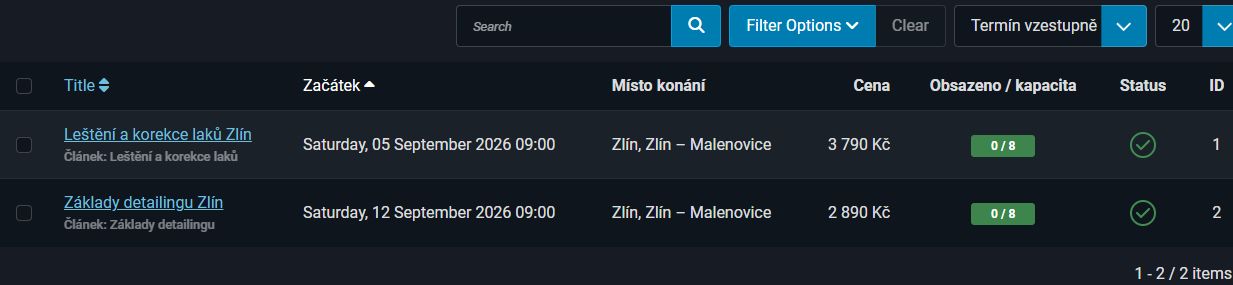
Všechny provozní záznamy najdete v nabídce Komponenty → SDU Rezervace. Levé podmenu rozděluje správu na Kurzy, Místa, Registrace a Poukazy.
Sdílená data
Vytvoření a úprava místa
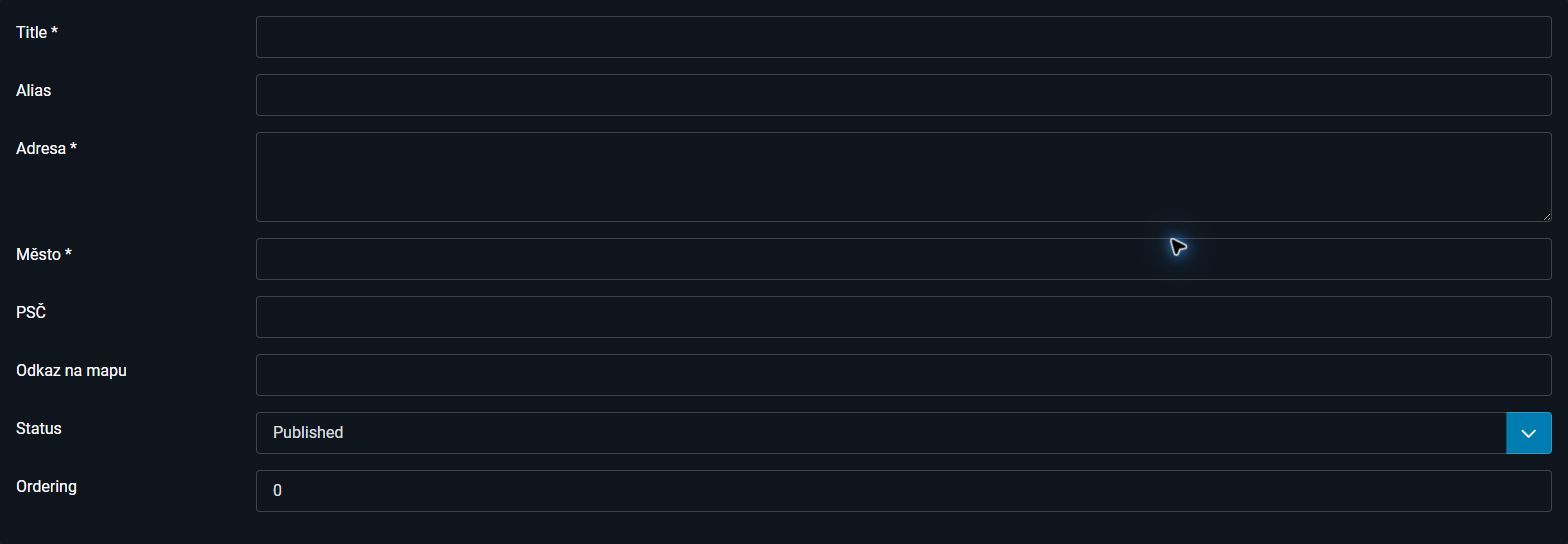
- Otevřete SDU Rezervace → Místa a klikněte na Nový.
- Zadejte srozumitelný název, například „Zlín, Zlín – Malenovice“.
- Vyplňte úplnou adresu, město a PSČ.
- Do odkazu na mapu vložte veřejnou URL Google Maps nebo Mapy.cz.
- Místo zveřejněte a uložte. Poté je dostupné ve formulářích termínů.
Rezervace na webu
Interní kurz a jeho termíny
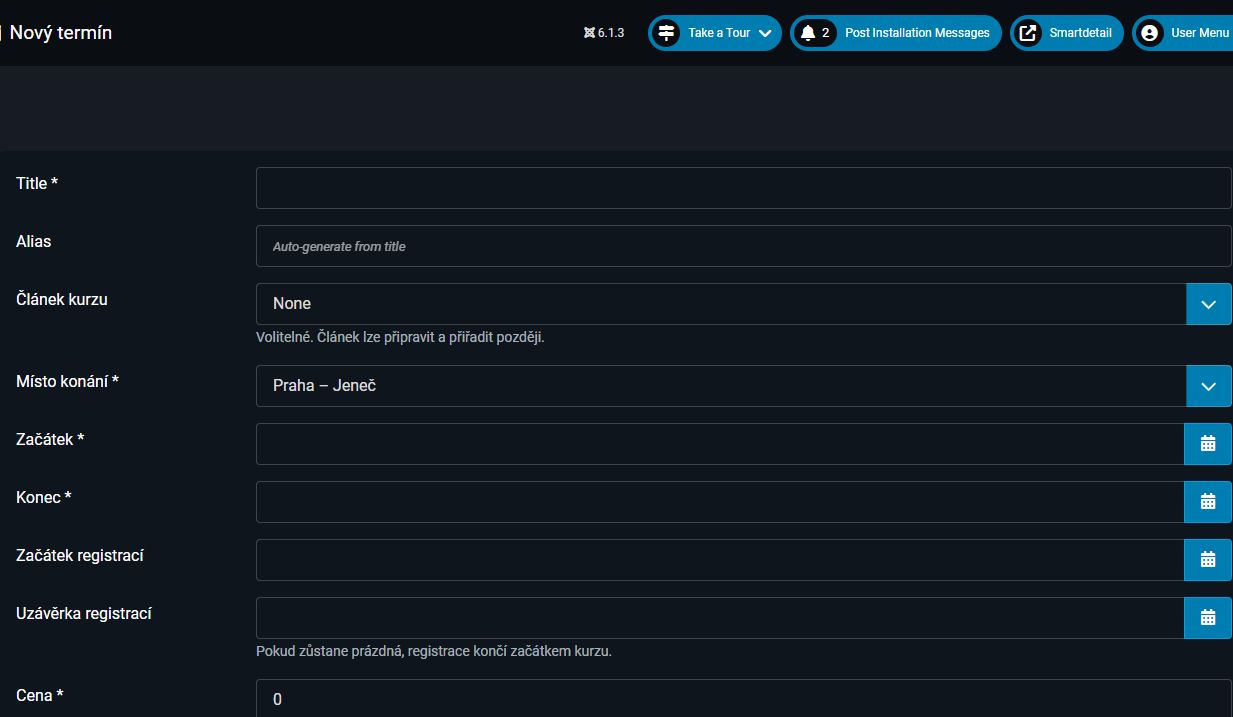
- Otevřete Kurzy a zvolte Nový.
- Vyberte článek; název se předvyplní a alias se vytvoří z názvu a délky.
- Vyberte délku 1 až 5 dní, místo a zadejte cenu s DPH. Cena bez DPH se dopočítá.
- Checkbox Externí kurz ponechte vypnutý.
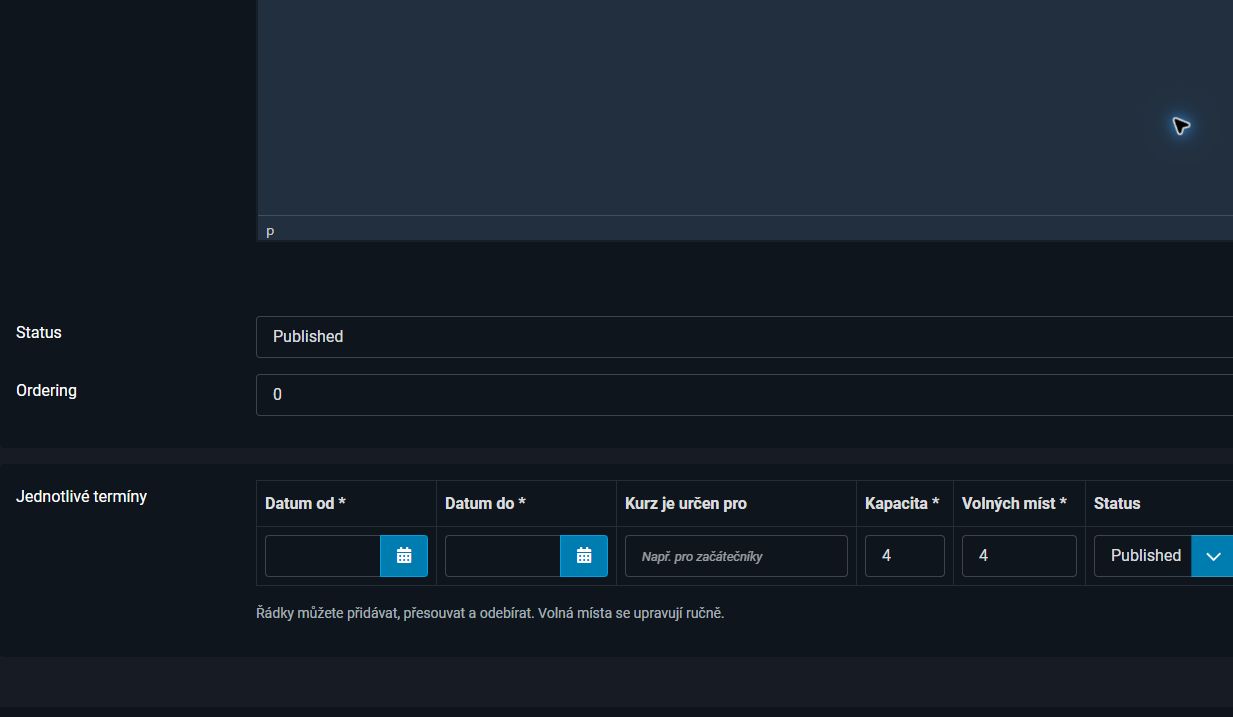
- V části Jednotlivé termíny nastavte začátek, konec, určení, kapacitu a případné registrační období.
- Volná místa se automaticky počítají z registrací. Kurz lze uložit také bez termínu.
- Uložte a zkontrolujte panel, detail, kalendář a rezervační formulář.
Rezervace mimo web
Externí kurz a jeho termíny
- V oddílu Kurzy vytvořte kurz stejným způsobem jako interní.
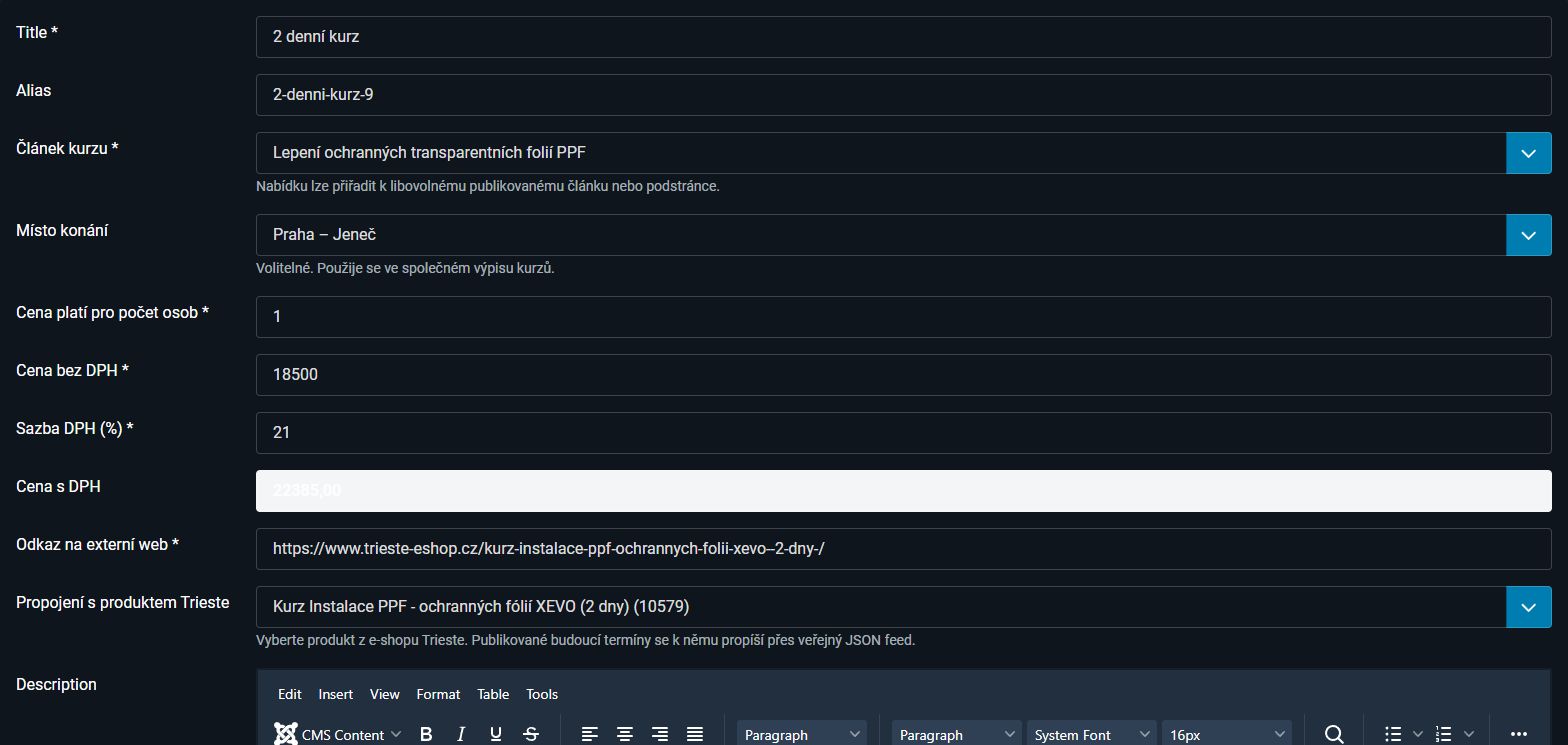
- Zapněte checkbox Externí kurz. Otevře se externí URL a propojení s produktem Trieste.
- Zadejte cenu s DPH a sazbu DPH; cena bez DPH se dopočítá.
- Vložte plnou URL stránky, na které zákazník provede rezervaci.
- Termíny jsou volitelné. U zadaných termínů se volná místa upravují ručně.
- Pokud termín nepřidáte, panel zůstane na webu a zobrazí „Další termín připravujeme“.
Automatické propsání
Propojení s Trieste e-shopem
- V externí nabídce vyberte pole Produkt Trieste. Kód je uveden v závorce za názvem produktu.
- Každý produkt propojujte nejvýše s jednou aktivní nabídkou stejné varianty.
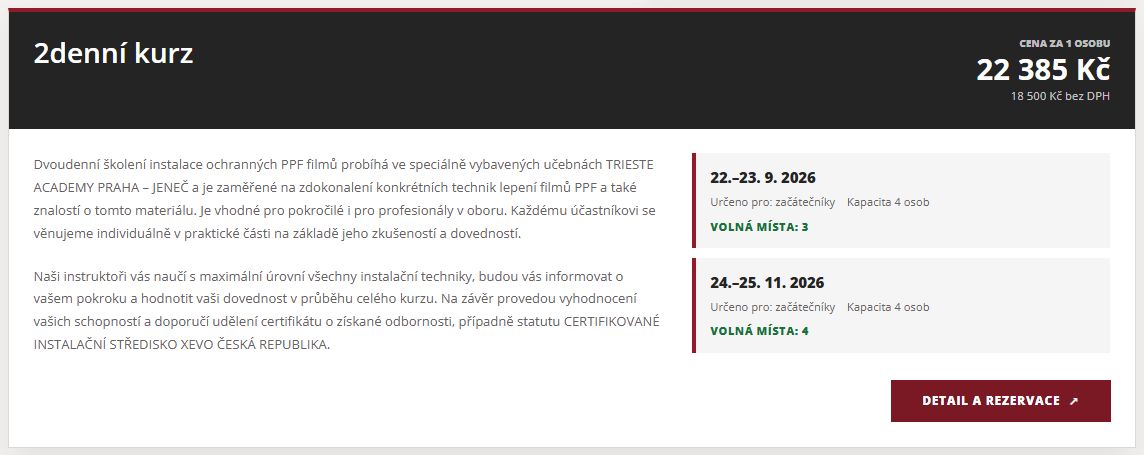
- Nabídku uložte. Veřejný JSON feed zpřístupní pouze kurzová data, nikoli registrace nebo osobní údaje.
- Skript v Shoptetu vyhledá stejný kód produktu a doplní termíny na produkt i do kategorie.
- Po změně dat nebo volných míst ověřte produkt v anonymním okně; e-shop může krátce používat cache.
Účastníci
Správa registrací
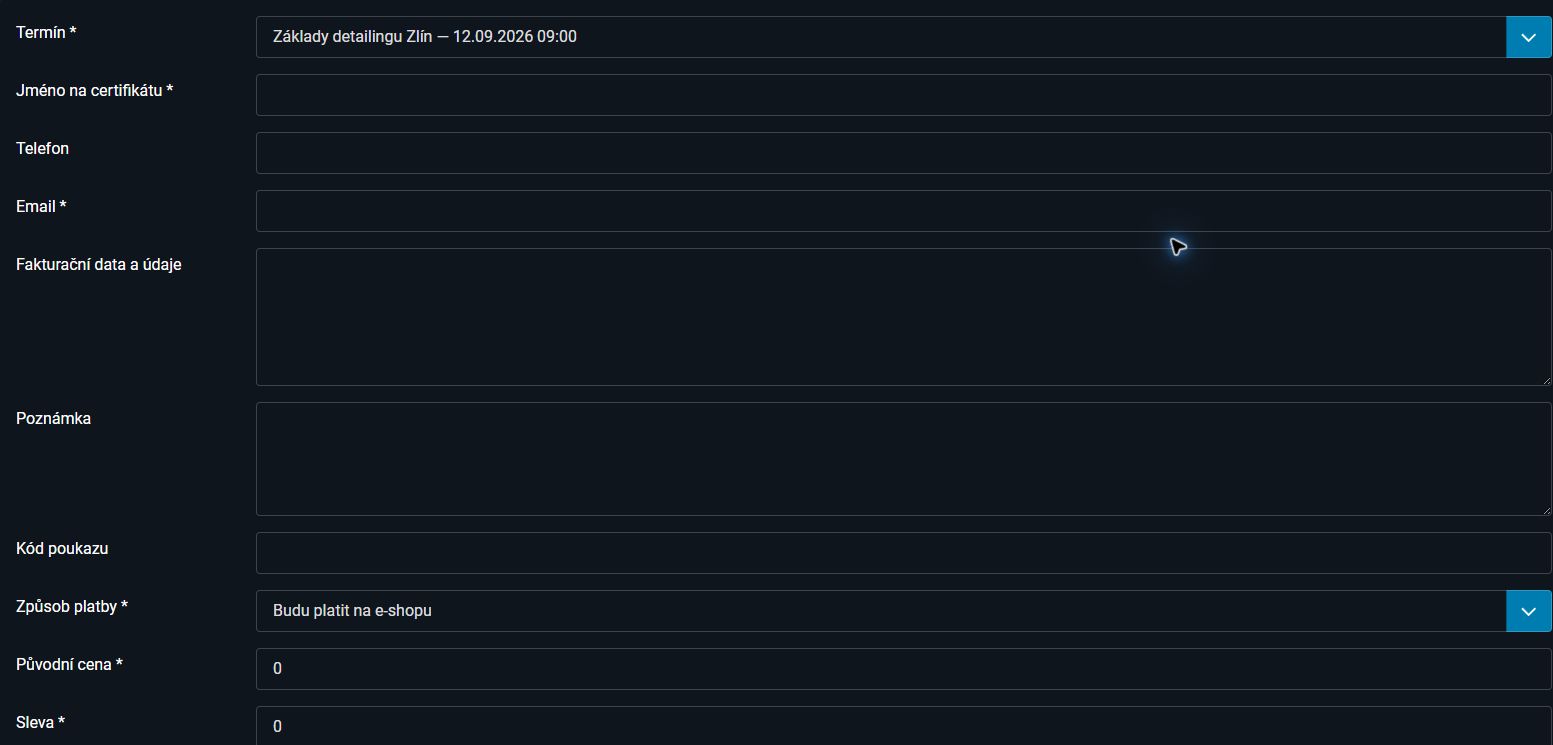
Nová registrace vzniká po odeslání formuláře ve stavu Nevyřízeno. Otevřením záznamu lze zkontrolovat kontaktní a fakturační údaje, poznámku, způsob platby, použitý kód, původní cenu, slevu a konečnou cenu.
- Nevyřízeno: rezervuje místo a čeká na zpracování.
- Potvrzeno: rezervuje místo a značí ověřenou platbu nebo účast.
- Zrušeno: záznam zachová, ale uvolní kapacitu.
Pro práci mimo Joomla použijte v seznamu registrací Export CSV. Export respektuje aktuální filtry, proto před stažením zkontrolujte vybraný termín a stav.
Slevy a předplacené kódy
Poukazy
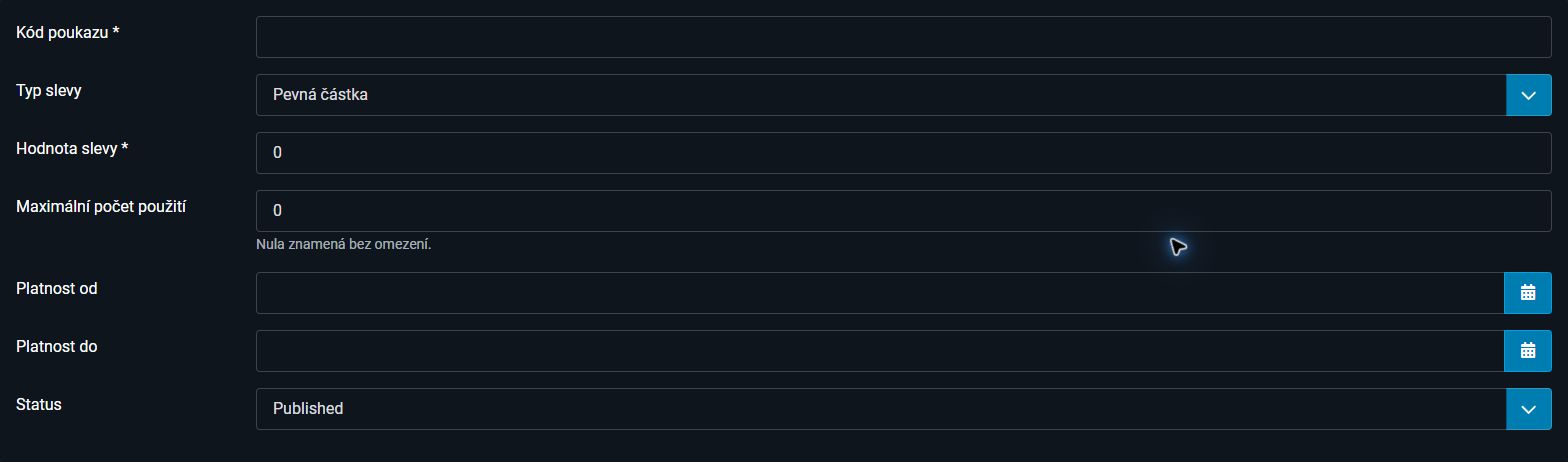
- Otevřete Poukazy → Nový a vytvořte jednoznačný kód bez zbytečných mezer.
- Vyberte pevnou částku nebo procentní slevu a nastavte hodnotu.
- Maximální počet použití `0` znamená bez omezení.
- Platnost od/do je volitelná. Nezveřejněný kód nelze použít.
- Pokud zákazník zvolí „Mám zaplaceno, vložil jsem kód poukazu“, platný kód je povinný.
Umístění na web
Nastavení modulů
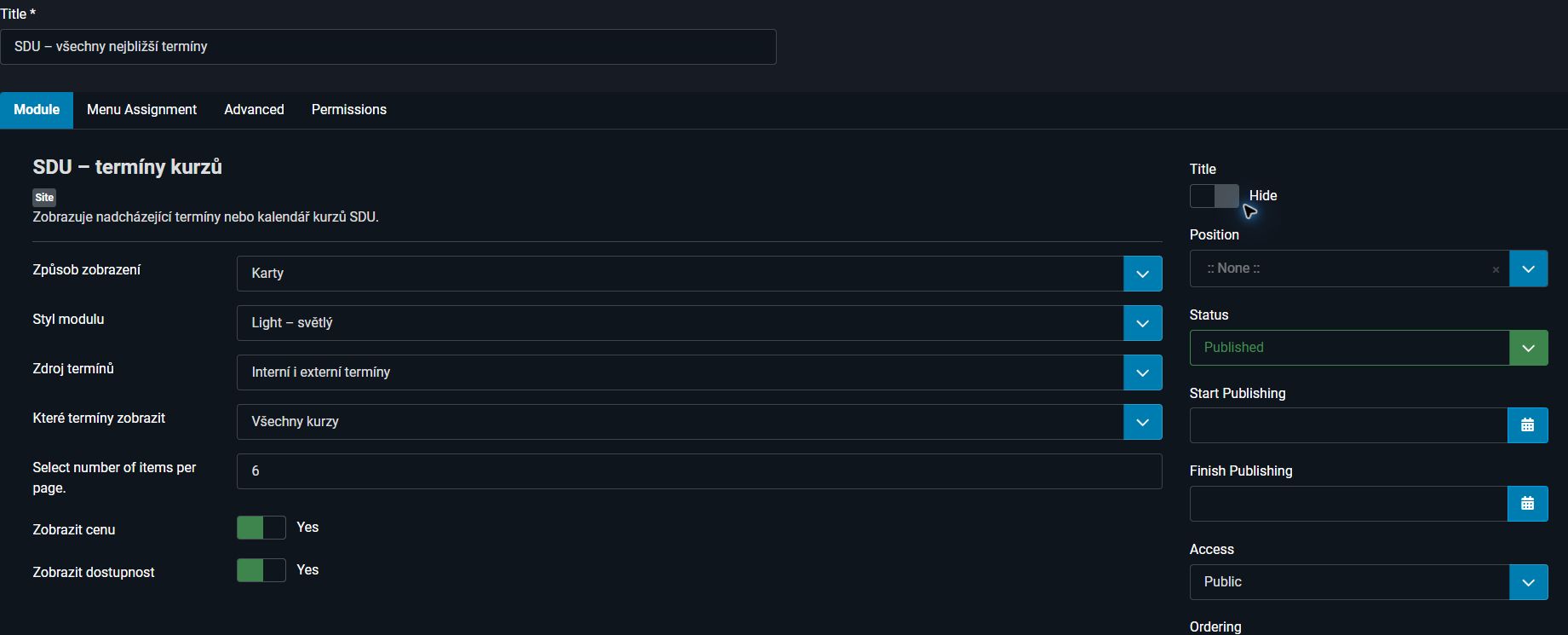
- Otevřete Obsah → Moduly webu a upravte nebo vytvořte modul typu SDU – nabídky kurzů.
- Vyberte způsob zobrazení: Karty, Kompaktní seznam, Kalendář, Nabídky aktuální stránky nebo Náhled všech stylů.
- Nastavte styl modulu. „Podle globálního vzhledu“ je doporučená volba; jiný styl je lokální výjimka.
- Režim Nabídky aktuální stránky automaticky zobrazí interní i externí kurzy přiřazené k článku.
- U karet a seznamu nastavte zdroj, filtr, limit a viditelnost ceny či dostupnosti.
- V kartě Přiřazení nabídky určete stránky a zvolte pozici modulu nebo vložení v YOOtheme.
Kontrola výsledku
Karty, seznam, kalendář a panely

- Interní tlačítko vede na detail termínu a poté do rezervačního formuláře.
- Externí tlačítko má šipku ↗, informaci pro čtečky a otevře nový panel prohlížeče.
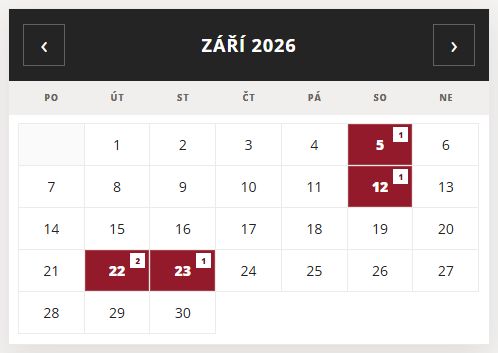
- Pokud den obsahuje více kurzů, kalendář vybarví celé pole a zobrazí počet položek.
- Všechny karty v jednom řádku mají sjednocenou výšku.
Vizuální systém
Vzhled a barevná paleta
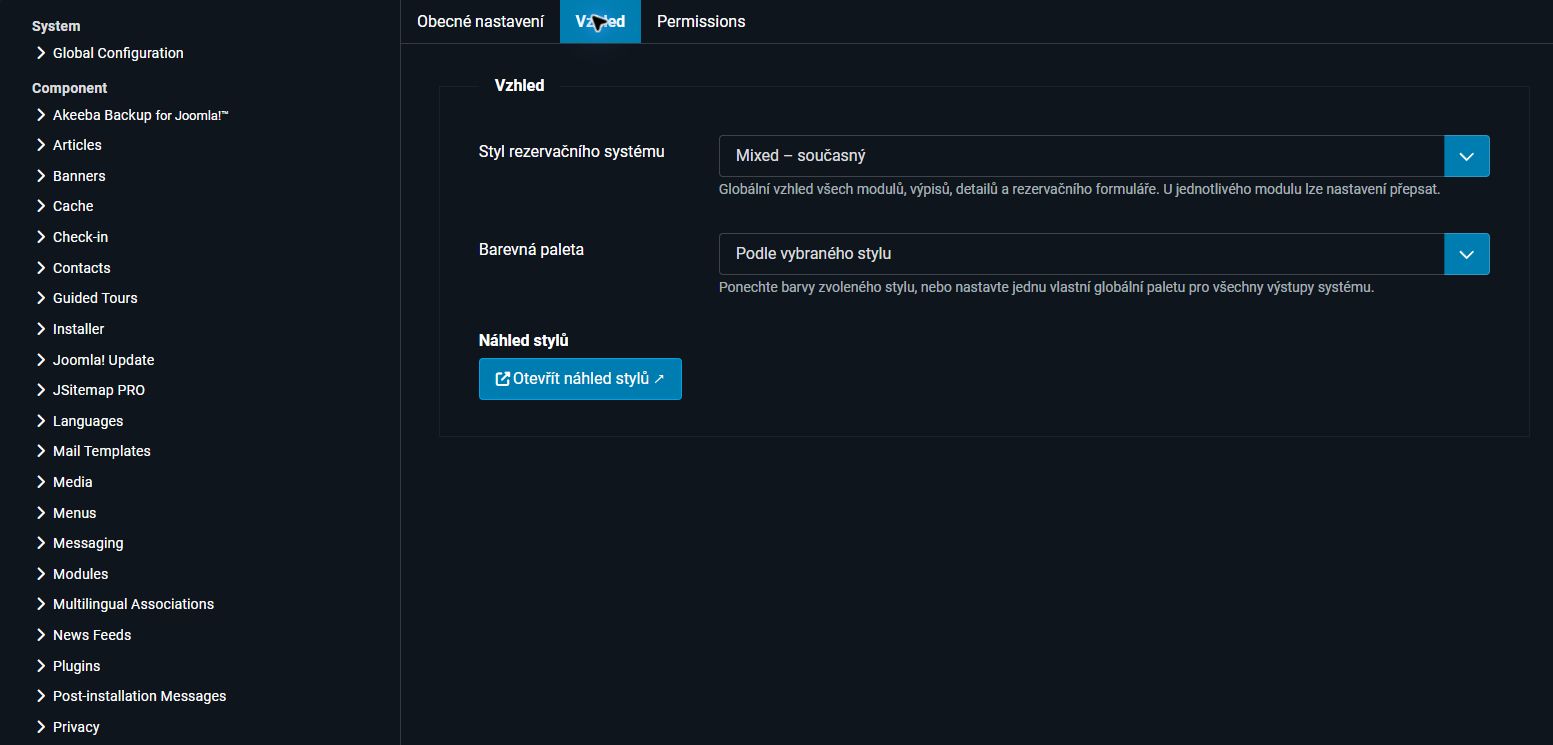
V SDU Rezervace → Možnosti → Vzhled nastavíte jeden ze čtyř motivů: Light, Dark, Mixed nebo Minimalistic. Volba „Podle vybraného stylu“ používá připravené barvy; vlastní globální paleta zpřístupní jednotlivá barevná pole.
Provozní hodnoty
Obecné nastavení
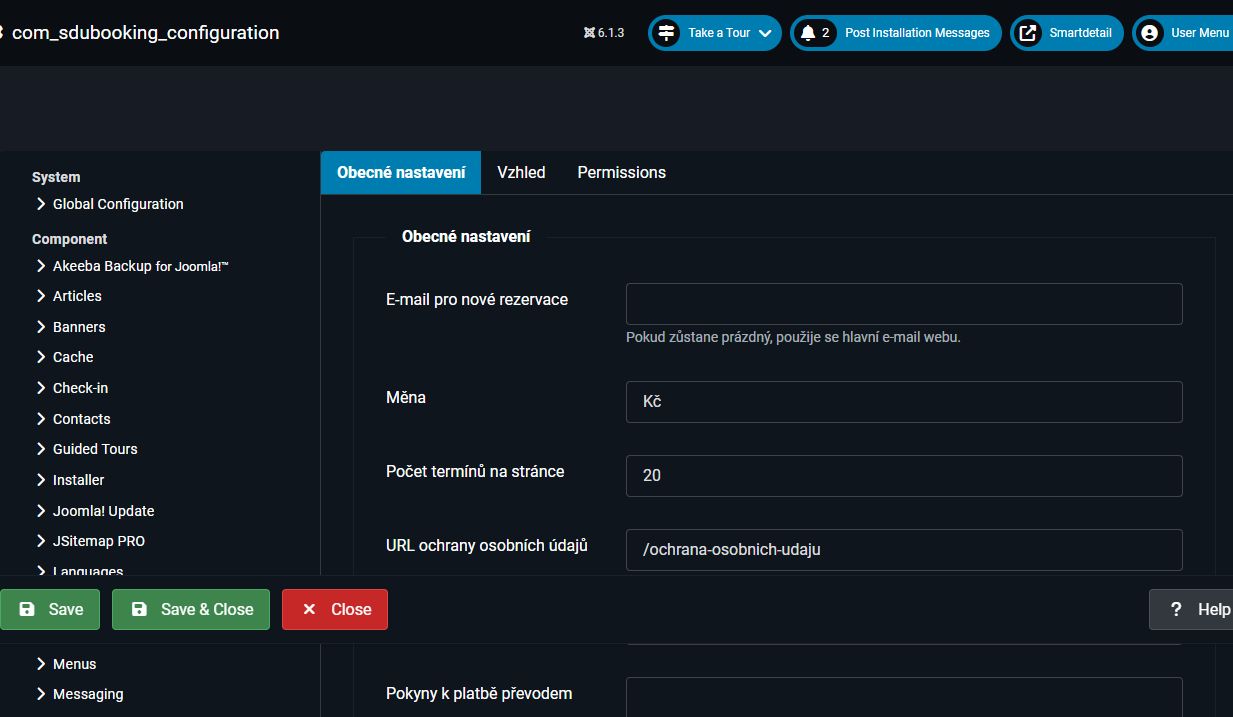
- E-mail pro nové rezervace: pokud je prázdný, použije se hlavní e-mail webu.
- Měna: text zobrazovaný u všech cen, běžně Kč.
- Počet termínů na stránce: stránkování komponentního výpisu.
- URL ochrany osobních údajů: odkaz ze souhlasu rezervačního formuláře.
- URL produktu v e-shopu: společná adresa pro interní způsob platby přes e-shop.
- Pokyny k platbě převodem: text použitý pro fakturační nebo převodní variantu.
- Text souhlasu: zobrazuje se před odesláním registrace.
Před zveřejněním
Kontrola a řešení nejčastějších potíží
Termín se nezobrazuje
Zkontrolujte stav termínu, konec kurzu, přiřazený článek, zdroj a filtr modulu a jeho přiřazení k položce menu.
Kalendář je prázdný
Ověřte, zda existuje budoucí zveřejněný termín ve vybraném zdroji. Kalendář jinak nemá měsíc, na který by mohl přejít.
Nesedí volná místa
U interních termínů zkontrolujte stavy registrací. U externích kurzů upravte hodnotu ručně v konkrétním řádku.
Externí produkt nic neukazuje
Porovnejte kód Produktu Trieste, zveřejnění nabídky, data jednotlivých řádků a načtení integračního skriptu na e-shopu.
Odkaz vede jinam
Zkontrolujte článek kurzu, externí URL a přiřazenou položku menu. Externí URL zadávejte vždy celou včetně https://.
Nepřišel e-mail
Registraci nejdříve ověřte v administraci. Poté zkontrolujte adresu správce, poštovní nastavení Joomla a případné varování po odeslání.
Kontrolní seznam po úpravě
- Termín, místo a článek jsou zveřejněné.
- Datum, čas, cena a kapacita odpovídají zadání.
- Interní rezervace projde až na potvrzovací stránku.
- Externí tlačítko se otevře v novém okně na správném produktu.
- Výpis a kalendář fungují na počítači i telefonu.
- Po větší aktualizaci je vytvořená záloha databáze.
- Přečteno: 100